# Prüfungen
## **Prüfungen**
[](https://help.equi-score.com/uploads/images/gallery/2024-10/image.png)
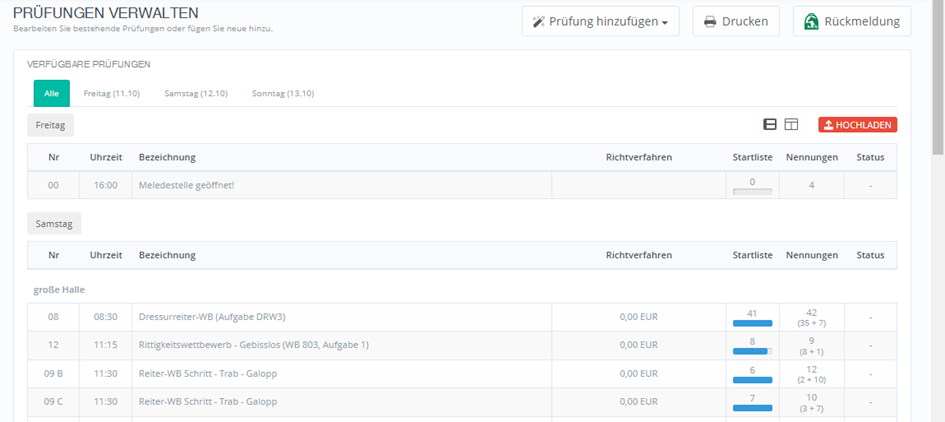
Hier werden die Prüfungen des Turniers angezeigt.
Wenn die Prüfungen fertig eingerichtet sind, erfolgt die Darstellung dann sortiert nach Startzeit & Datum.
Sollten mehrere Plätze vorhanden sein, ist ein wechsel zu einer tabellarische Ansicht möglich. Jede Spalte repräsentiert dann ein Prüfungsplatz.
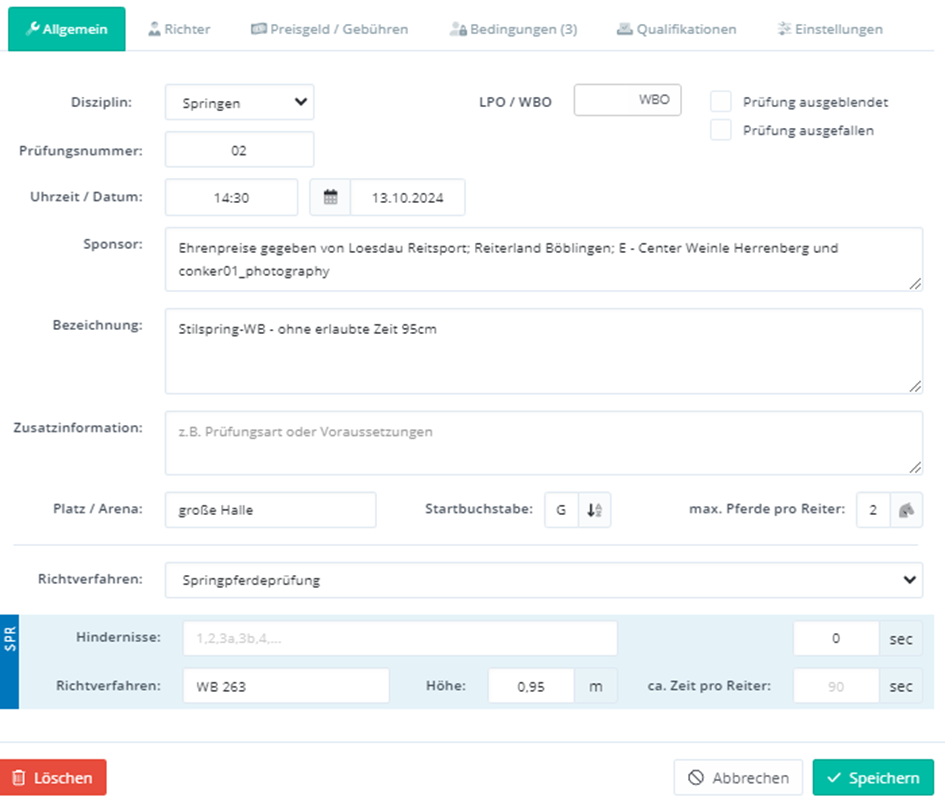
nach Klick auf eine Prüfung, öffnet sich ein popup für die Prüfungseinstellungen, welches in mehrere Tabellen Reiter unterteilt ist.
1. Allgemein:
[](https://help.equi-score.com/uploads/images/gallery/2024-10/A72image.png)
Einstellungen über Disziplin,
Prüfungsbeginn / Datum
Sponsor der Prüfung
Prüfungs-Bezeichnung,
Weitere Details wie Startbuchstabe (selbsterklärend)
Richtverfahren ( wichtig )
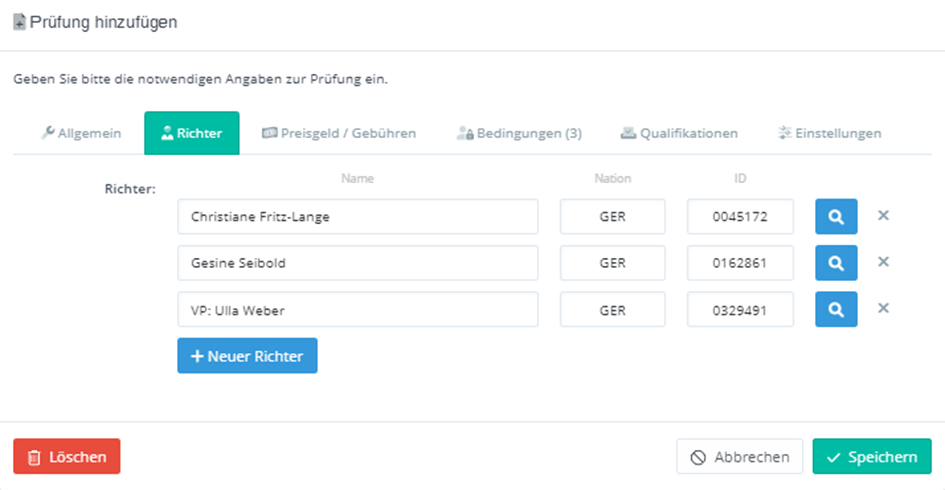
2. Richter
dort werden die Richter der Prüfung hinzugefügt
[](https://help.equi-score.com/uploads/images/gallery/2024-10/xFcimage.png)
Über **+ Neuer Richter** können weiterer Richter kann angelegt werden.
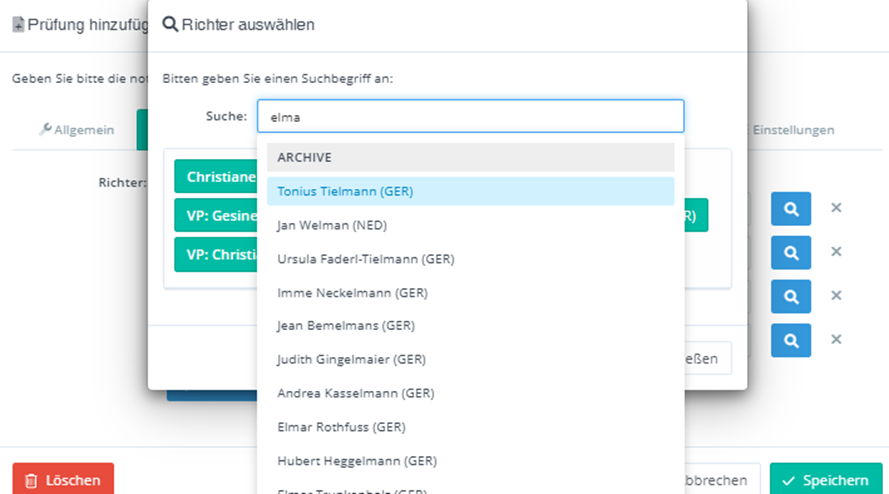
Mit Klick auf das Lupen Symbol öffnet sich die Suche, oder man klickt dort auf einen REichter, welcher bereits der Veranstaltung hinzugefügt wurde.
[](https://help.equi-score.com/uploads/images/gallery/2024-10/5eTimage.png)
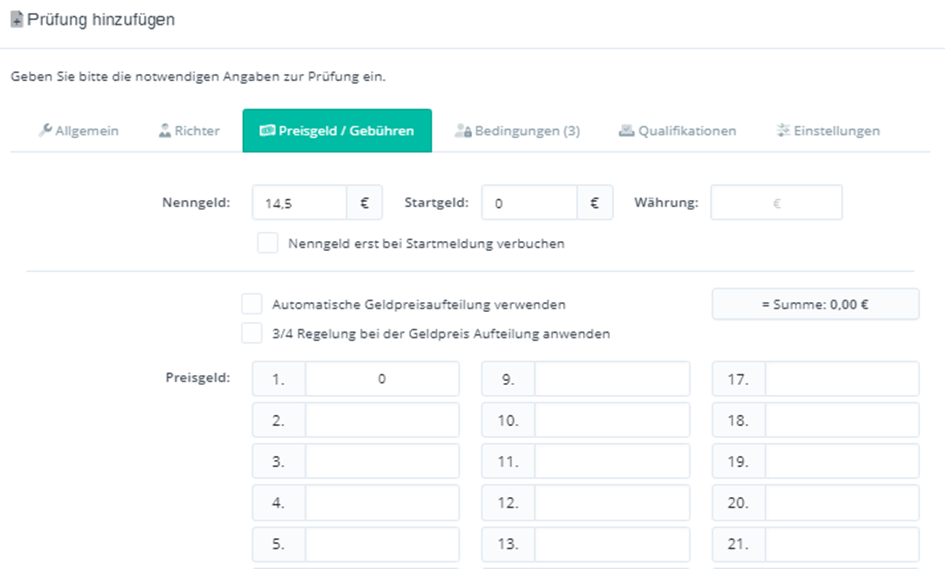
3. Preisgeld / Gebühren
[](https://help.equi-score.com/uploads/images/gallery/2024-10/yOtimage.png)
Hier können Nenngeld, Startgeld, 3 / 4 Regelung, Preisgeldaufteilung etc. hinterlegt werden
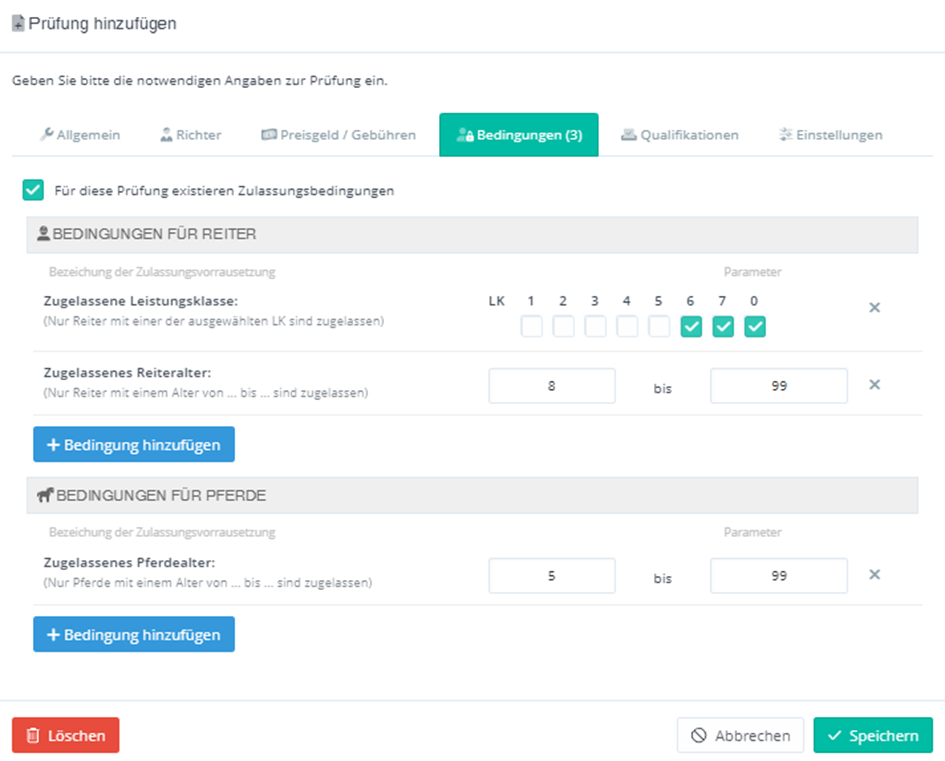
4. Bedingungen
[](https://help.equi-score.com/uploads/images/gallery/2024-10/EEqimage.png)
Zulassungsvoraussetzungen wie Pferdealter oder Leistungsklassen
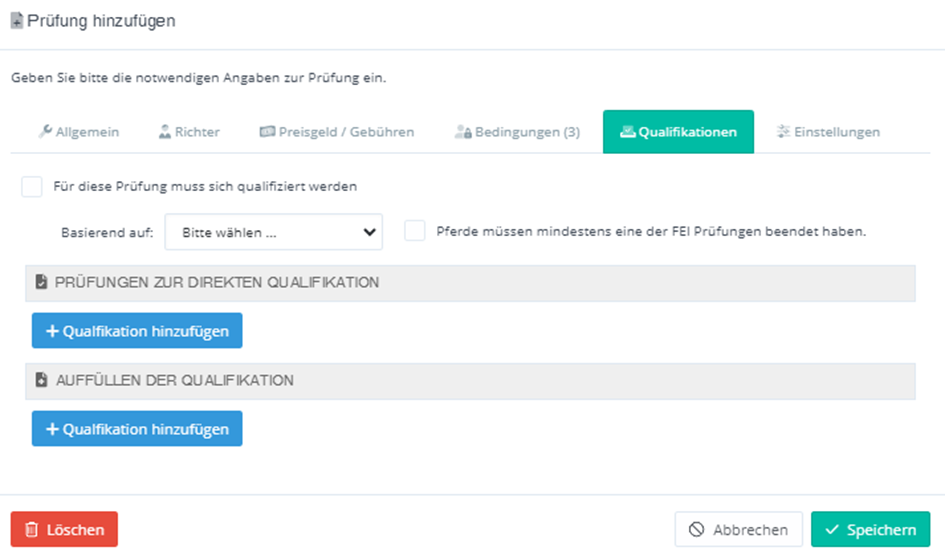
5. Qualifikationen
[](https://help.equi-score.com/uploads/images/gallery/2024-10/3h9image.png)
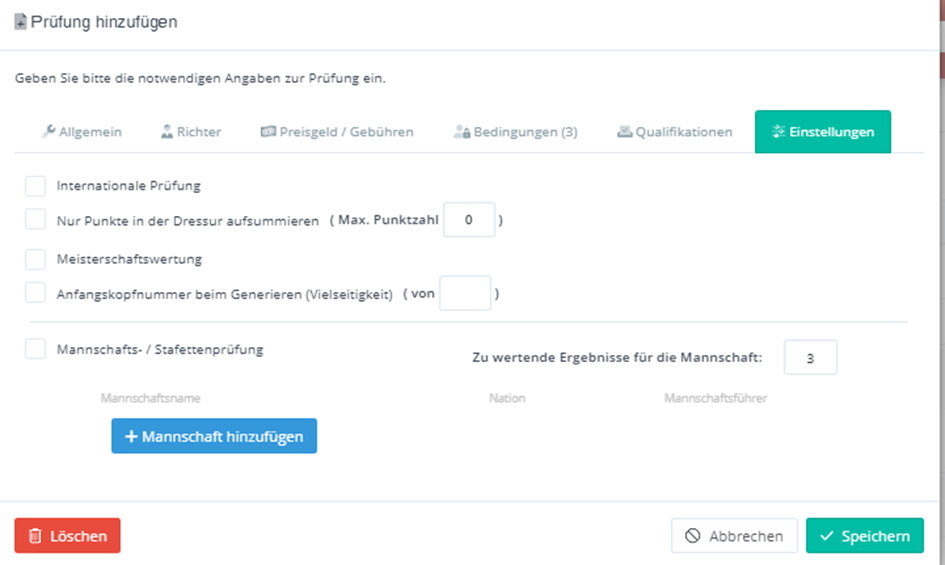
6. ### Einstellungen
[](https://help.equi-score.com/uploads/images/gallery/2024-10/Zsqimage.png)
Detaileinstellungen
Bestandteil von Meisterschaften
Mannschafts- / Stafettenprüfung
7. ### Erlaubte Zeit (Springprüfung) hinterlegen
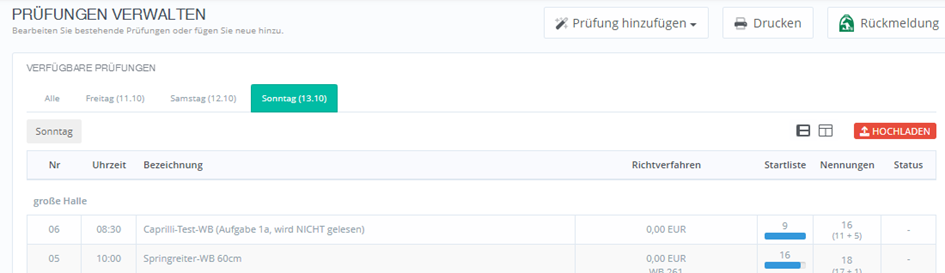
Gewünschten Tag und Prüfung auswählen
[](https://help.equi-score.com/uploads/images/gallery/2025-01/image.png)
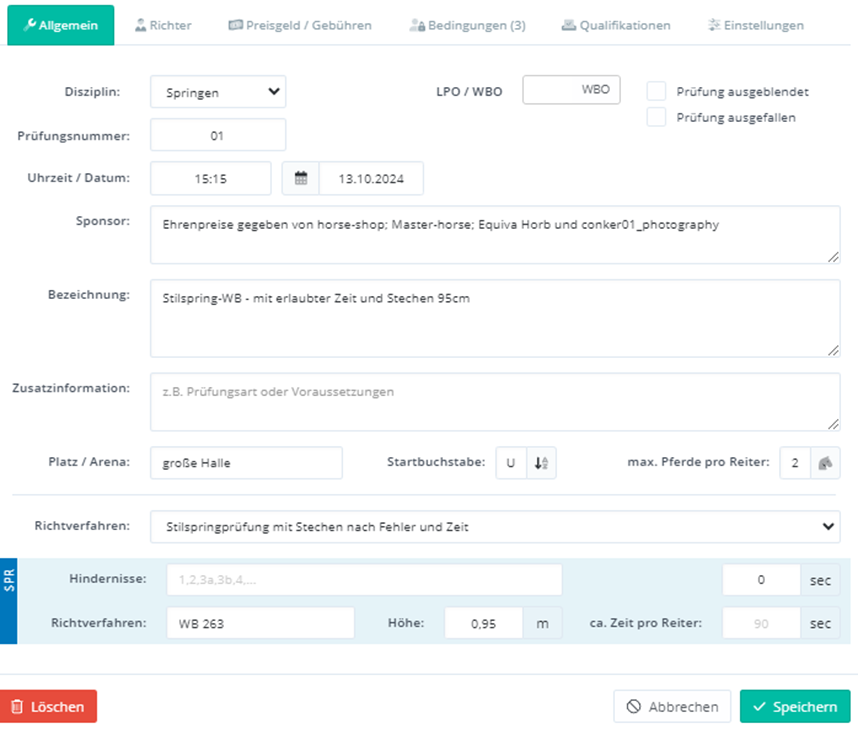
In den Stammdaten unten im blauen Feld bei Hindernisse im Feld Sec die erlaubte Zeit eingeben.
[](https://help.equi-score.com/uploads/images/gallery/2025-01/ldpimage.png)
## Erlaubte Zeit für Umlauf hinterlegen
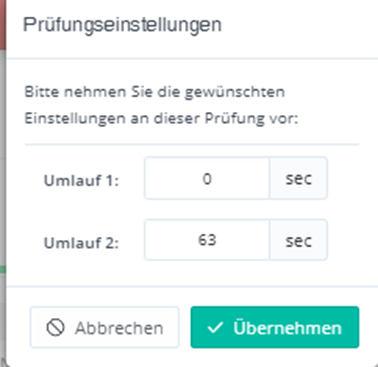
Bei Prüfungen, die nur in einem Teilbereich nach Zeit gerichtet werden, gibt man die erlaubte Zeit im Menü Ergebnisse in der entsprechenden Prüfung ein. Prüfung öffnen – dann über **Button Einstellungen** die Eingabemaske aufrufen.
[](https://help.equi-score.com/uploads/images/gallery/2025-01/i3Fimage.png)
## Prüfung teilen (Abteilungen für RW, Füzü …)
Soll eine Prüfung in Abteilungen geteilt werden, sollte zuerst ungeteilt eine Starterliste ausgedruckt werden. Mit Geburtsdatum Teilnehmer ist es die **Starterliste Startlist Verein VL.**
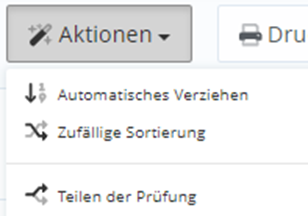
Jetzt in der Prüfung oben auf Button Aktionen klicken. Teilen der Prüfung auswählen
[](https://help.equi-score.com/uploads/images/gallery/2025-01/FtBimage.png)
8.
---
## **Starterlisten**
## **Teilnehmer**